Facebook tampaknya senantiasa menyertakan lebih banyak fitur, namun salah satu fitur yang lebih memiliki kegunaan yang keluar pada waktu terakhir ini mungkin ialah kesanggupan dalam mengembangkan layar secara eksklusif. Selalu ada ajakan untuk layanan ini, dan sebelumnya ada beberapa aplikasi pihak ketiga yang memungkinkan anda untuk melakukannya. Sekarang, meskipun, itu dibangun ke dalam Facebook Live dan Facebook Messenger, dan meskipun itu bukan perangkat lunak kelas profesional dan hanya berfungsi di Google Chrome, pekerjaan ini mampu diselesaikan dengan cukup baik. Sebelum lebih jauh pembahasan perihal sistem dan langkah-langkahnya, hal wajib yang harus ada pastinya kamera. Jika PC anda tidak dilengkapi dengan kamera atau kamera anda rusak, anda bisa memakai kamera ponsel pintar android anda. Untuk menghubungkannya semoga mampu digunakan di sistem ini, baca artikel saya perihal Cara Mudah Menggunakan Kamera Android Untuk Webcam . Berbagi Layar di Messenger Ini sangat sederhana dan tidak ada yang perlu dipasang, cuma satu tombol untuk mengeklik. Pastikan anda menggunakan Facebook di Google Chrome (tidak akan berfungsi di browser lain). Temukan kontak atau percakapan yang ingin anda bagikan dengan layar anda dan mulai panggilan video . Klik tombol screen share di bab bawah panggilan. Berbagi layar melalui Facebook Live Ini sedikit lebih rumit, tapi tidak banyak. Seperti sebelumnya, tentukan anda memakai Google Chrome, sebab berbagi layar yang ada di dalamnya tidak akan berfungsi dengan browser lain. Klik tombol Live Video pada posting Facebook anda. Pada layar yang muncul, cari tombol Screen Share di antara hidangan pemilihan kamera dan sajian pilihan input bunyi. Anda akan diminta untuk menginstal ekstensi Facebook Screen Sharing . Ini adalah ekstensi kecil dan harus dipasang dengan segera tanpa perlu memulai ulang browser. Setelah ekstensi diinstal, klik tombol Screen Share lagi . Anda kemudian akan diminta untuk memilih apa yang ingin anda bagikan - seluruh layar anda, satu jendela aplikasi (aplikasi apa pun yang saat ini terbuka), atau tab Chrome. Jika anda ingin membuatkan jendela aplikasi dan tidak muncul di daftar, maksimalkan dan kembali ke menu denah layar. Itu seharusnya timbul. Jika anda ingin mengganti apa yang anda bagikan, anda harus menghentikan pembagian layar dan memulainya lagi dengan pilihan baru anda. Berbagi Layar Dengan Streaming Software Jika anda mencari lebih banyak fitur, seperti membuatkan beberapa jendela aplikasi atau memasang tampang di sudut layar serentak dengan mengembangkan layar, anda akan ingin menghubungkan streaming software anda sendiri ke Facebook. OBS, XSplit, Bebo, atau streaming software lainnya dapat berfungsi dengan baik. Ini bergotong-royong adalah proses yang sungguh sederhana, dan Facebook memandu anda melewatinya. Buka Live Video dan masuk ke tab Connect di bagian atas. Buka streaming software anda dan dapatkan dimana anda dapat memasukkan stream key. Anda dapat memilih untuk menggunakan koneksi kondusif (tidak pernah ada ilham yang buruk) atau streaming key tetap (menggunakan kunci yang serupa setiap kali anda melakukan Live Video sehingga anda tidak butuhmemasukkan yang gres ke software anda setiap kali). Pastikan software anda telah dikelola untuk Facebook Live , dan masukkan streaming key yang diberikan Facebook kepada anda. Mulai streaming dari software anda dengan pengaturan apapun yang anda suka. Jika anda cuma perlu melaksanakan pembagian layar cepat untuk rapat atau untuk membantu seseorang memperbaiki komputer mereka, fitur membuatkan layar Facebook akan baik-baik saja, selama anda baik-baik saja memakai Chrome. Jika anda membutuhkan sesuatu yang mewah, seperti efek, jendela embel-embel, transisi di antara layar, atau apapun itu, anda akan lebih baik memakai software berbagi layar berfitur lebih lengkap, namun kecuali anda menjajal masuk ke dalam streaming pro, Facebook tools juga baik untuk dipakai. Jika anda sedang mencari alternatif lain untuk membuatkan layarmaka taruhan terbaik anda adalah Zoom . Dilain pihak Meet Now Skype dan Google Duo juga layak untuk anda coba. Selamat mencoba dan semoga sukses. Jangan lupa tinggalkan komentar anda dibawah untuk membuatkan pengalaman dalam mengikuti tutorial ini. Terimakasih dan GBU. Sumber https://mastertipsorialindo.blogspot.com
Tampilkan postingan dengan label Facebook. Tampilkan semua postingan
Tampilkan postingan dengan label Facebook. Tampilkan semua postingan
Minggu, 30 Agustus 2020
Minggu, 09 Agustus 2020
Cara Mengunci Profil Facebook Dan Mengaktifkan Profile Picture Guard
Gambar performa atau gambar profil adalah kenali dasar anda pada pegangan media umum dan oleh alasannya adalah itu sungguh penting untuk menjaganya tetap kondusif, utamanya kalau anda memakai profil publik. Siapapun mampu menggunakan gambar profil anda dan menciptakan identitas artifisial dengan nama anda. Untungnya Facebook kini memiliki fitur gres yang bernama Profile Picture Guard dan Facebook Profile Lock untuk menghindari penipuan semacam itu. Sayangnya, fitur ini hanya berlaku untuk negara India dimana negara tersebut sebagai pengguna terbanyak media umum ini dan disana rentan dengan tindakan pencurian data. Artikel kali ini cuma membagikan terhadap anda kegunaan fitur ini dan bagaimana cara mengaktifkannya, sehingga jikalau Facebook mempublikasikan fitur ini untuk negara lainnya termasuk Indonesia, maka anda sudah tau apa itu fitur baru ini dan bagaimana anda mengaktifkannya. Apa itu Facebook Profile Lock Facebook Profile Lock adalah fitur dimana anda mampu mengunci profil anda dan memperlihatkan performa terbatas dari konten profil anda kepada orang-orang yang tidak disertakan ke daftar teman anda. Jika anda mengaktifkan Facebook Profile Lock, maka foto, storie, artikel baru dan foto yang diposting di timeline anda hanya dapat diakses oleh orang yang disertakan ke daftar sobat anda. Selain itu, semua kiriman publik anda sebelumnya akan diubah menjadi hanya sobat. Kaprikornus cuma sebagian dari isu tentang anda yang hendak tampaksecara lazim ketika mereka yang bukan teman anda membuka profil anda. Apa itu Profile Picture Guard Profile Picture Guard Facebook yakni fitur keselamatan lain dari Facebook dimana perisai biru muncul di gambar anda dan tidak ada yang bisa mengcopy, membagikan atau mendownload dan bahkan menscreenshot dari gambar tersebut. Setelah anda mengaktifkan Profile Picture Guard, hanya anda dan teman anda yang mampu menandai gambar profil anda. Perisai ini intinya yaitu pengaturan privasi sekali klik untuk gambar profil anda. Cara Mengunci Profil Facebook Anda Harap dicatat bahwa anda tidak dapat melakukan ini di laptop atau PC anda. Pengaturan untuk mengunci profil Facebook anda ini untuk saat ini hanya tersedia untuk aplikasi ponsel. Untuk mengunci profil Facebook anda : Klik pada tiga titik mendatar di sebelah kanan Add to Story . Kemudian klik pada Lock Profile dan anda menerima halaman konfirmasi yang menyampaikan Your Profile Is Locked . Mulai kini cuma sobat anda yang mampu melihat foto profil ukuran penuh anda dan orang yang tidak disertakan ke daftar sobat anda mampu melihat optimal 5 rincian di profil anda. Demikian pula, anda dapat membuka kunci profil anda kapanpun anda mau. Klik pada tiga titik mendatar di sebelah kanan Add to Story . Klik Unlock Profile dan anda menerima halaman konfirmasi yang mengatakan Your Profile Is Unlocked . Cara Mengaktifkan Profile Picture Guard Facebook Harap dicatat bahwa anda tidak mampu mengaktifkan Profile Picture Guard dari PC atau laptop anda. Pengaturan ini hanya tersedia untuk aplikasi ponsel. Untuk mengaktifkan Profile Picture Guard : Buka profil Facebook anda dan ketuk gambar profil . Pilih opsi Turn on Profile Picture Guard dan klik Next . Klik Save untuk menyimpan pengaturan anda. Demikian pula, anda juga mampu menonaktifkan Profile Picture Guard : Buka profil Facebook anda dan ketuk gambar profil . Pilih opsi Turn off Profile Picture Guard dan klik Next . Klik Save untuk menyimpan pengaturan anda. Facebook yakni salah satu platform media sosial paling populer dengan miliaran pengguna di seluruh dunia dan balasannya rentan kepada penipuan dan peretasan semacam itu. Selalu lebih baik untuk menjaga privasi Facebook anda tetap kondusif untuk menghindari segala jenis pencurian identitas atau penyalahgunaan yang lain. Anda juga dapat membaca bimbingan aku lainnya perihal cara membagikan layar anda dengan sobat di Facebook atau cara menerima atau menolak semua usul pertemanan sekaligus di Facebook . Sekian tutorial kali ini, agar bermanfaat buat anda. Jangan lupa lewati komentar anda dibawah ini untuk mengembangkan pengalaman dalam mengikuti tutorial ini. Terimakasih dan GBU. BERSATU LAWAN COVID-19!! Sumber https://mastertipsorialindo.blogspot.com
Senin, 09 Maret 2020
Cara Menyimpan Video dari Facebook Lite ke Galeri Tanpa Aplikasi
Cara Menyimpan Video dari Facebook Lite ke Galeri Tanpa Aplikasi bisa menggunakan web downloader yang saat ini sudah banyak tersedia di internet.
Saya yakin banget kalo sobat semua pasti pernah dong ingin mendownload atau menyimpan video yang ada di facebook ke galeri tapi tanpa menggunakan aplikasi, baik itu di facebook lite ataupun facebook seluler biasa
Sekedar mengingatkan sebelumnya saya sempat memberikan tips Cara Mengcopy Status Orang di FB Lite yang bisa dicoba dengan sangat mudah dan juga tanpa harus menggunakan aplikasi tambahan yang mungkin sobat tertarik untuk membacanya
Kembali ke pembahasan cara menyimpan video dari facebook ke galeri, Sebetulnya ada banyak cara yang bisa sobat pilih untuk menyimpan file video tersebut.
Sobat bisa menggunakan aplikasi tambahan yang ada di google play store, tapi kebanyakan menginginkan tutorial yang praktis tanpa harus menginstall aplikasi terlebih dahulu.
Yang lain membaca Cara Mengambil Video Dari Instagram Orang Lain Tanpa Menggunakan Aplikasi
Cara Menyimpan Video dari Facebook Lite ke Galeri HP
- Buka aplikasi Facebook yang ada di HP sobat baik itu lite atapun facebook seluler biasa
- Pastikan juga bahwa sobat sudah login ke facebook
- Cari video yang ingin sobat download

- Klik titik tiga di pojok kanan atas video
- setelah itu tap “Salin tautan”

- Silakan sobat buka situs fbdownloader.net, Lalu tempelkan link yang sebelumnya sudah di salin pada kolom yang disediakan. Lalu klik Go
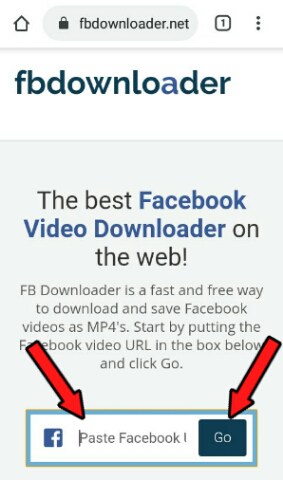
- baru setelah itu sobat bisa mendownload video yang diinginkan, dan sobat juga bisa memilih kualitas dari video yang akan di unduh dan disimpan ke galeri, seperti pada gambar dibawah ini

Sobat bisa mendownload video yang sudah di convert dengan 2 pilihan kualitas yang tersedia, yaitu ukuran standar (SD) dengan ukuran 13MB atau bisa juga dengan kualitas HD (Hight Definision) dengan ukuran sekitar 107MB namun dengan kualitas terbaik.
Yakin gak mau baca Trik Kirim Pesan di WA Tanpa Kuota? Lumayan lho buat pas lagi kere
Admin sarankan leabih baik download versi SD saja agar tidak terlalu memenuhi ruang memori pada HP sobat, Tapi kalau sobat memiliki storage yang besar tidak ada salahnya untuk mendownload versi HD-nya agar kualitas video lebih jelas.
Sumber er.com
Cara Menyembunyikan dan Menampilkan Tombol Share di Facebook
Cara Menyembunyikan Tombol Share di Facebook – Ada sebagian orang yang ketika dia membuat postingan di facebook baik itu berupa teks, foto ataupun video tidak ingin di share oleh orang lain.
Entah apa yang melandasi orang tersebut untuk tidak menginjinkan orang lain membagikan postingan yang dibuatnya itu.
Dan pasti hal tersebut ada penyebabnya, entah apa penyebab yang membuat status fb seseorang enggan untuk dibagikan dan anda juga adalah salahsatunya.
Pada artikel kali ini ridpir.com akan mencoba mengulas tutorial cara menyembunyikan, menampilkan dan cara membagikan status yang tidak ada tombol share tanpa harus mengontek orang yang punya status terlebih dahulu.
Baca juga: Cara Mengcopy Status Orang di FB Lite dan Seluler
Berikut ini adalah cara menampilkan dan menghilangkan tombol bagikan di facebook dengan sangat mudah yang bisa dipraktikan di HP, laptop maupun komputer.
Isi Artikel:
Cara Menyembunyikan dan Menampilan Tombol Share di Facebook
Panduan dibawah ini mungkin bisa menjadi solusi buat anda yang ingin menghilangkan tombol bagikan di facebook agar tidak bisa dibagikan oleh orang lain.

Cara Menyembunyikan Tombol Share di Facebook
- Masuk ke facebook dan login menggunakan akun anda yang sudah terdaftar
- Silakan buat status atau kabar berita
- Lalu set “Siapa yang dapat melihat ini”
- Untuk menyembunyikan share button, Ubah settingan menjadi “Hanya Teman” Sehingga apabila anda publis/kirim status tersebut secara otomatis tombol share akan hilang dengan sendirinya.

Cara Menampilkan Tombol Share di Facebook
Anda hanya perlu melakukan tips diatas dengan kebalikannya untuk menampilkan kembali tombol share pada status FB. Adapun langkah-langkahnya adalah sebagai berikut:
- Silakan buat status atau kabar berita
- Lalu set “Siapa yang dapat melihat ini”
- Untuk menampilkan kembali share button, Ubah settingan menjadi “Publik” Sehingga apabila anda publis/kirim status tersebut secara otomatis tombol share akan muncul kemblai seperti gambar dibawah ini

Banyak dibaca Cara Menyimpan Video dari Facebook Lite ke Galeri Tanpa Aplikasi
Cara Membagikan Status Yang Tidak Ada Tombol Share
Terkadang kita ingin membagikan status yang ada beranda facebook baik itu status, kata-kata unik, lucu, foto, video ataupun yang lainnya akan tetapi tombol share pada postingan tersebut disembunyikan
Agar bisa membagikan status facebook tersebut tentunya anda harus dengan senang hati meminta kepada orang tersebut untuk mengubah settingan pada status yang telah dibuat tadi menjadi Publik.
Tapi tenang aja Sob karena ridpircom udah bikin artikel terbaru mengenai Cara Membagikan Status Facebook Tanpa Tombol Share yang bisa di baca pada tautan berikut ini
Sumber er.com
Minggu, 08 Maret 2020
Cara Membagikan Status Facebook Yang Tidak Memiliki Tombol Share
Membagikan Status Facebook Tanpa Tombol Share – Pernah gak ketika akan membagikan status, foto dan video di FB tetapi tombol berbagi tidak ada? Jika pernah dan atau saat ini sobat sedang mengalaminya silakan simak artikel ini sampai tuntas
Membagikan post kabar berita di facebook adalah salahsatu aktifitas yang sering dilakukan oleh kaum milenial di era modern saat ini.
Mungkin sobat juga adalah salahsatu yang sering membagikan status teman-teman di facebook karena adanya ketertarikan dengan yang dia upload.
Tapi tidak jarang juga kita menemukan status di facebook yang tidak bisa di share karena tidak ada tombol untuk membagikan yang biasanya terdapat di sebelah kanan komentar
Kepoin Cara Menyimpan Video dari Facebook Lite ke Galeri Tanpa Aplikasi
Hal itu sebenarnya terjadi karena
settingan pada status tersebut tidak di publikan, dalam artian hanya
dapat dilihat oleh akun yang berteman saja sehingga tombol berbagi tidak
akan muncul
Nah untuk memunculkan kembali tombol share pada status facebook sudah saya bahas tutorialnya dan bisa dibaca di link berikut ini
Dipostingan tersebut saya juga memberikan tips bagaimana membagikan status yang tidak ada tombol berbaginya, yang mana harus meminta izin kepada yang bersangkutan (si pembuat status)
Tapi saya yakin banyak sobat semua yang keberatan jika harus meminta izin kepada si pembuat status melalui japri, Oleh karena itu saya mencoba untuk memberikan tips membagikan status facebook tanpa tombol share dan tanpa menggunakan aplikasi tambahan
Cara Membagikan Status Facebook Tanpa Tombol Share di HP
- Cari status yang tidak memiliki tombol share untuk Sobat bagikan,
- Klik titik tiga di pojok kanan atas status tersebut seperti pada gambar dibawah ini

- Maka akan muncul pop up yang berisikan beberapa menu, pilih yang paling bawah atau “Salin tautan”
- Jika link berhasil di salin akan muncul pesan “Tautan ke postingan disalin ke clipboard“
- Selanjutnya Sobat bisa menempel tautan tersebut pada status agar menjadi postingan yang dibagikan
Itulah cara untuk membagikan status facebook apabila pada status yang dishare teman di FB tidak memiliki tombol share sedangkan Sobat ingin membagikannya.
Baca Juga: Cara Mengcopy Status Orang di FB Lite dan Seluler
Tutorial diatas telah saya coba menggunakan HP android dengan aplikasi yang digunakan adalah facebook lite.
Untuk tutorial di komputer mungkin nanti akan saya update jika menemukan tutorialnya
Sumber er.com
Kamis, 06 Februari 2020
Cara Mudah Mengaktifkan Dark Mode Facebook Lite Tanpa APK MOD
Cara Mengaktifkan Fitur Terbaru Tampilan Gelap/ Dark Mode Pada Aplikasi Facebook Lite tanpa Mod dan Aplikasi Tambahan
Ahir akhir ini facebook telah mengupdate aplikasi facebook lite dan pada pembaruan ini tentunya membawa lebih banyak fitur dan perbaikan untuk bug pada versi sebelumnya.
Salahsatu fitur yang sangat dinantikan oleh pengguna facebook lite ini salahsatunya adalah dark mode (mode gelap) yang bisa diaktifkan pada menu setelan.
Dark mode ini sebelumnya juga sudah ada pada aplikasi facebook seluler (yang berukuran besar) yang mana sudah hadir sejak lama sekali dan hal ini membuat iri para pengguna setia facebook lite.
Baca Juga: Cara Menyimpan Video dari Facebook Lite ke Galeri Tanpa Aplikasi
Dan akhirnya momen yang ditunggu pun kini sudah hadir, Berikut adalah cara mengaktifkan dark mode di facebook lite
Cara Mengaktifkan Dark Mode Facebook Lite
- Perbarui terlebih dahulu aplikasi facebook lite sobat agar bisa menikmati fitur dark mode ini.
- Setelah sobat berhasil menginstall paket pembaruan, Silakan buka facebook lite dan login ke akun facebook
- Klik Menu disamping kanan
- Maka akan tampil setingan Mode Gelap, Untuk mengaktifkan silakan tekan sekali
- Apabila settingan mode gelap tidak muncul, Silakan sobat masuk pada “Pengaturan & Privasi” untuk mengakses fitur mode gelap
- Jika masih belum mengerti, Simak gambar berikut


Untuk menonaktifkan kembali mode gelap/ dark mode ini caranya cukup mudah, Sobat hanya tinggal melakukannya seperti langkah untuk mengaktifkannya dan dark mode akan nonaktif.
Lihat Juga: Cara Mengcopy Status Orang di FB Lite dan Seluler Dilengkapi VIDEO
Bagaimana sob mudah gak? untuk tips kali ini cara membuat tampilan facebook lite menjadi gelap, Dan tutorial ini juga tidak mengharuskan sobat menginstall apk mod yang tentunya dapat berbahaya bagi ponsel sobat karena biasanya pada aplikasi mod sudah dimasukkan virus ataupun semacamnya yang dapat mengganggu kinerja pada ponsel.
Demikian artikel kali ini seputar cara membuat latar aplikasi facebook lite menjadi gelap atau yang lebih populer disebut dengan dark mode.
Sumber er.com
Sabtu, 18 Januari 2020
Cara Cepat Menghapus Semua Status di FB Menggunakan Laptop dan Komputer PC
Adakalanya seseorang merasa bosan dengan apa yang telah ia posting di media sosial terbesar saat ini (Facebook) sehingga menginginkan cara cepat menghapus semua status di fb baik itu lewat laptop maupun komputer PC.
Mengalami masa muda yang penuh dengan drama di media sosial memang hampir dialami oleh setiap orang terutama mereka yang punya akun facebook.
Tidak sedikit diantara mereka yang merasa jiji dan geli ketika membaca satu persatu status fb yang sudah dibuat lama bertahun-tahun itu.
Lihat Kuy! Cara Membagikan Status Facebook Yang Tidak Memiliki Tombol Share
Dengan alasan itulah banyak sekali orang yang ingin menghapus semua status-status dengan alasan norak dan menjijikan.
Oleh karena itu berikut admin berikan cara tercepat untuk menghapus semua status di fb yang bisa kamu coba
Cara Menghapus Semua Status di FB Lewat Laptop dan Komputer
Cara menghapus postingan/ status di FB memanglah sangat mudah sekali, akan tetapi tentunya berbeda lagi ketika kamu ingin menghapus semua postingan secara sekaligus yang membutuhkan trik tertentu.
Berikut adalah caranya
- Buka Browser Google Chrome terlebih dahulu di Laptop atau komputer
- Setelah itu pasang ekstensi Social Book Post Manager, Setelah terpasang restart browser chrome terlebih dahulu
- Jika Social Book Post Manager sudah terpasang maka akan muncul logonya di bagian kanan atas sebelah address bar
- Buka facebook.com di web browser dengan laptop atau komputer
- Pergi ke log aktivitas (Terdapat dibagian pengaturan)
- Apabila log aktivitas sudah terbuka silakan klik ikon Social Book Post Manager, Lalu masukan tahun dan bulan dimana kita akan mengahapus postingan tersebut
- Year: Tahun kapan postingan kita dibuat
- Month: Bulan kapan postingan kita dibuat
- Text Contains: Sebuah kata kunci yang terdapat di Postingan
- Text Not Contains: Sebuah kata kunci yang tidak terdapat di Postingan
- Setelah Kita mengisikan data maka langkah selanjutnya adalah klik Delete
- Kemudian akan muncul sebuah Pop Up konfirmasi, Tekan OK
- Tunggu sampai pemindaian selesai, Disini kita tidak boleh mengklik apapun sampai proses selesai. Lamanya proses pemindaian tergantung dengan banyaknya jumlah postingan yang dihapus, kecepatan akses internet dan spesifikasi komputer/ laptop yang digunakan
- Apabila proses pemindaian selesai akan muncul kembali pop up, Tekan OK untuk melanjutkan
- Lalu tunggu hinga postingan berhasil dihapus


Baca Juga: Cara Menyimpan Video dari Facebook Lite ke Galeri Tanpa Aplikasi
Dengan menggunakan cara diatas kamu akan dengan sangat mudah untuk mengahapus status/ kiriman di facebook secara masal berdasarkan bulan dan tahun dibuatnya status tersebut.
Namun terkadang Social Book Post Manager sering gagal menghapus postingan di Facebbok, Oleh karena itu sebaiknya kamu cek kembali apakah status-status tersebut sudah berhasil dihapus atau belum.
Demikian artikel kali ini mengenai cara untuk menghapus postingan/ status di FB (Facebook) secara masal yang bisa kamu praktikan di Laptop ataupun komputer PC dengan sangat mudah
Sumber er.com
Langganan:
Postingan (Atom)